Google AI Studio の登録・APIキー取得・実践環境の準備手順書
このサイトのチュートリアル(「自分の声を30秒でクローンして指定テキストを喋らせる」など)を実際に手元で動かせるよう、Google の公式管理画面(Google AI Studio)でのアカウント登録・お支払い設定・APIキー発行から2つの実行方法(ブラウザ画面だけで完結する方法/Pythonで自動実行する方法)まで、迷わず進められる手順書としてまとめました。
まず確認:あなたはどの方法で試しますか?
Gemini 3.8 TTS は、「方法 A:Google AI Studio のブラウザ画面(Playground)だけで完結する方法」と、「方法 B:普段使っているコーディングエージェント(Claude Code / Cowork、ChatGPT / Codex、Antigravity CLI など)に自然言語で指示して API を使わせる方法」の2つが現在の主流です(ご自身で Python コードを直接書きたい方向けの「方法 C」も開閉パネルで用意しています)。
方法 A:ブラウザ画面(Google AI Studio)だけで完結する
黒い画面(コマンド操作)やコード実行は一切不要です。普段使っている Chrome などのブラウザ上でマイク録音し、自分の声をクローン登録して、好きな日本語文章を入力するだけで音声ファイルを生成・ダウンロードできます。
- ソフトのインストール:不要(ブラウザのみ)
- 必要な準備:下記「手順 1」と「手順 2」だけで完了!
方法 B:コーディングエージェント(Claude、ChatGPT、Antigravity CLI など)で API を使う
「スマホで録った音声からボイスクローンを作りたい」「記事原稿のファイルから一括で音声を生成したい」という方向けです。自分でコードを書く必要はなく、エージェントに API キーの環境変数と日本語の指示を渡すだけで全自動で実行できます。
- 対応ツール:Claude Code / Cowork、ChatGPT (Codex)、Antigravity CLI 等
- 必要な準備:下記「手順 1」〜「手順 3」を実施
- Google アカウント(Gmail アドレス):普段お使いのもので構いません(企業の Google Workspace アカウントで管理者制限がかかっている場合は、個人の Gmail アカウントを推奨します)。
- クレジットカードまたはデビットカード:ボイスクローン(Voice Replication)機能を有効化するための「有料階層(Paid Tier)」登録に必要です(月額固定費は0円・1回30秒の生成で約0.03円の従量課金です)。
- マイク付きのパソコン(またはスマートフォン):パソコン内蔵のマイクやイヤホンマイクで十分です。
Google AI Studio にログインし、音声生成画面を開く
まずは Google が提供する公式の AI 開発・体験サイト Google AI Studio にアクセスします。
Google AI Studio の音声生成プレイグラウンドを開く
パソコンの Chrome ブラウザで、以下の公式 URL をクリックして新しいタブで開きます。
Google AI Studio(音声生成画面)を別タブで開く ↗
直接入力する場合の URL:https://aistudio.google.com/generate-speech?model=gemini-3.8-flash-tts
Google アカウントでログインし、初回利用規約に同意する
ログイン画面が表示されたら、お使いの Google アカウント(Gmail)でログインします。初めて Google AI Studio を開いた場合は、利用規約の確認画面(「Welcome to Google AI Studio」)が表示されるので、チェックボックス(利用規約への同意)にチェックを入れて 「Continue(続行)」 または 「Get started」 をクリックします。
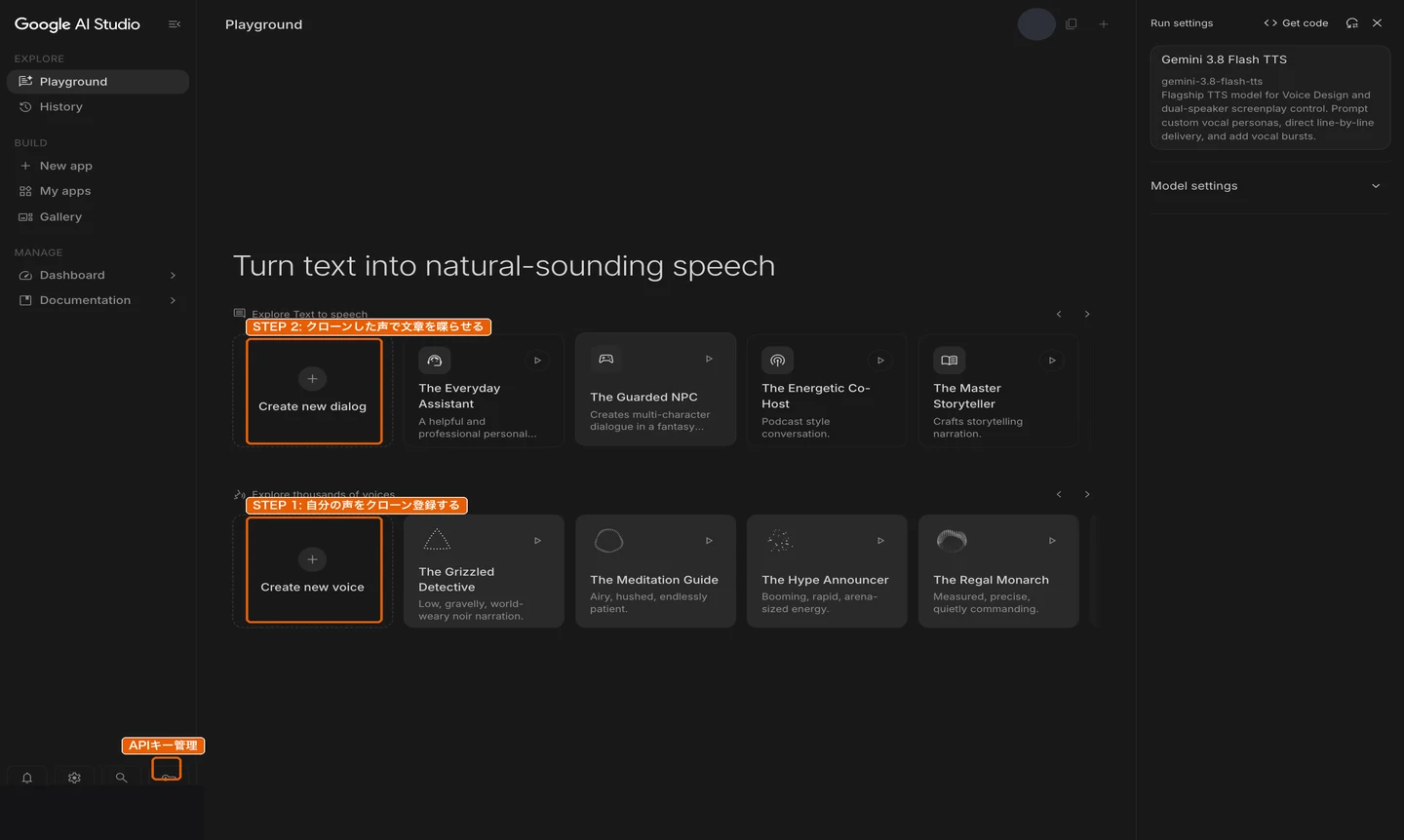
音声生成画面(Turn text into natural-sounding speech)の3つの場所を確認する
ログインが完了すると、下のような黒い画面が表示されます。この画面で使うボタンは主にオレンジ枠の3か所だけです。
API キーの発行と「お支払い情報(有料階層)」の登録【ボイスクローンに必須】
ここが一番つまずきやすい重要ポイントです。あらかじめ用意された30種類の標準ボイスを試聴するだけなら無料枠(Free Tier)でも動きますが、自分の声を複製する「ボイスクローン(Voice Replication)」機能を使うには、必ず「お支払い情報(請求先アカウント)が紐付いた有料階層(Paid Tier)の API キー」が必要です。
「有料階層」と聞くと毎月定額のサブスクリプション料金がかかるように思われがちですが、Gemini API の有料階層は完全な従量課金(使った秒数分だけのお支払い)です。
たとえば Gemini 3.8 Flash TTS で30秒の音声を1回生成したときの料金は約0.015〜0.03セント(日本円で約0.02〜0.05円=1円の20分の1以下) です。チュートリアルで20〜30回繰り返して試しても合計1円〜数円程度しかかかりません。さらに初回登録時は Google Cloud の無料トライアルクレジット(300ドル分)が付与され、実質0円で引き落とされないケースがほとんどです。
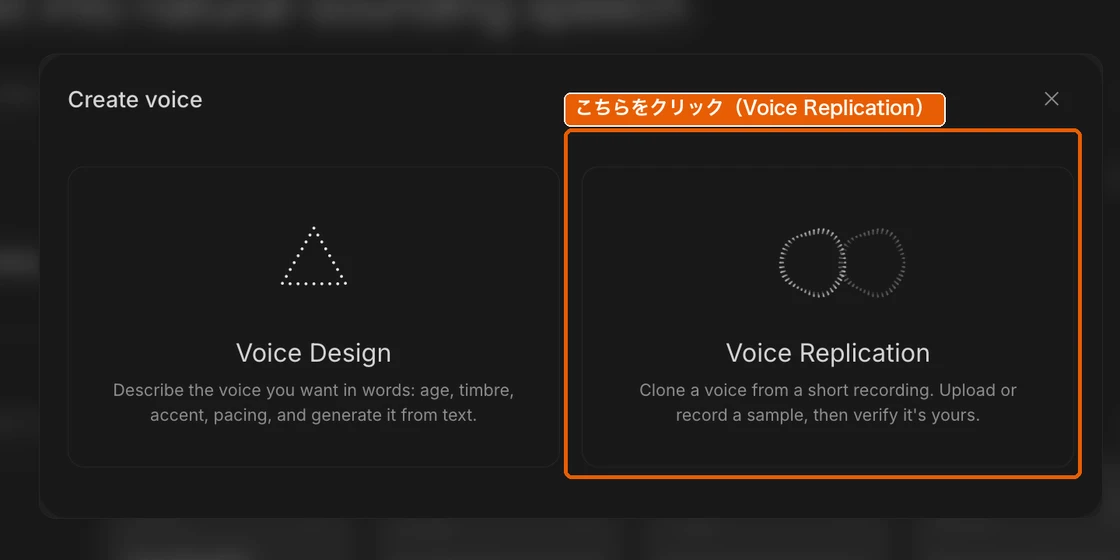
「Create new voice」→「Voice Replication」をクリックして設定画面を開く
一番手っ取り早く API キー作成とお支払い設定を済ませるには、先ほどの Google AI Studio 画面の中段にある 「+ Create new voice」 をクリックし、表示された2つのカードのうち右側の 「Voice Replication」 をクリックします。
プロジェクトと API キーを選択(または新規作成)する
すると、「ボイス レプリケーションは有料の階層で実行されます。続行するには、有料の API キーをリンクしてください。」という案内画面が開きます。
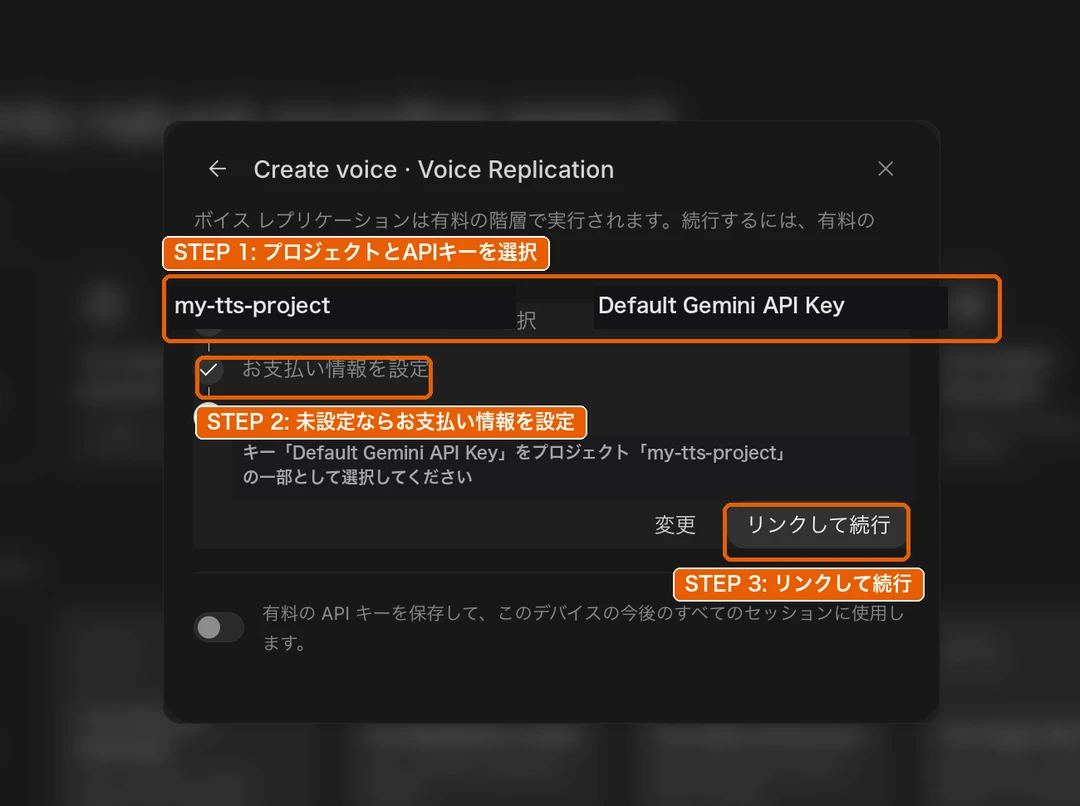
- 左側の欄(プロジェクトを選択):クリックして既存のプロジェクトを選ぶか、何もない場合は 「Create a new project(新しいプロジェクトを作成)」 を選んで作成します。
- 右側の欄(キーを選択):クリックして表示されるキーを選ぶか、「Create a new key(新しいキーを作成)」 をクリックして API キーを発行します。
「お支払い情報を設定(Set up Billing)」からクレジットカードを登録する
選択したプロジェクトにまだお支払い情報が登録されていない場合は、2番の項目にある 「お支払い情報を設定」(英語表記の場合は 「Set up Billing」)ボタンをクリックします。
- 別タブで Google Cloud の請求先アカウント設定画面が開きます。
- 「国(日本)」を選択し、利用規約に同意して「続行」をクリックします。
- 「アカウントの種類」は、会社経費でなければ 「個人」 を選択して構いません(屋号や法人名を入れる必要はありません)。
- 名前・住所・クレジットカード(またはデビットカード)番号を入力し、「無料トライアルを開始」または「送信して課金を有効にする」 をクリックします。
- 登録が完了したら Google AI Studio のタブに戻ります(自動で
✓ お支払い情報を設定にチェックが入ります。入らない場合は一度画面を再読み込みしてください)。
「リンクして続行」をクリックする
画面下部のトグルスイッチ 「有料の API キーを保存して、このデバイスの今後のすべてのセッションに使用します。」 を ON にしておくと、次回から毎回選び直す手間が省けます。最後に 「リンクして続行」 ボタンをクリックすれば、Google AI Studio 側の設定はすべて完了です!
このまま続けて自分の声を録音してクローンを作成できます。具体的な録音・読み上げ手順は、ボイスクローン実践ページの「実践方法 A(ブラウザ完結編)」に進んでください。
今すぐ「自分の声を30秒でクローンする実践手順書」へ進む【方法 B 向け】コーディングエージェント(Claude、ChatGPT、Antigravity CLI など)で API を使う準備
スマホで録音した音声ファイルからのボイスクローン登録や、長文記事の自動音声化を行う場合、現在は自分で一から Python 環境を作ってコードを書くよりも、Claude(Claude Code / Cowork)、ChatGPT(Codex)、Antigravity CLI などのコーディングエージェントに日本語で指示して API を実行させる方法が圧倒的にスピーディーで確実です。
専用のプロジェクトフォルダ(例:gemini-tts-work)を作成して開く
API キー(.env)や録音した音声ファイル、生成された音声(.wav / .mp3)がデスクトップ等に散らばらないよう、まず今回のチュートリアル専用の作業フォルダ gemini-tts-work を作成します。
方法1:ターミナル(コマンドライン)でフォルダを作成して移動する
ターミナルを開き、以下のコマンドをコピー&ペーストして実行すると、デスクトップ上に gemini-tts-work フォルダが作られてその中に移動します。
mkdir -p ~/Desktop/gemini-tts-work && cd ~/Desktop/gemini-tts-work方法2:マウス操作(Finder / エクスプローラー)やアプリ画面から作成する
- デスクトップや書類フォルダなど分かりやすい場所に、新規フォルダ
gemini-tts-workを作成します。 - お使いのツール(Claude Desktop の Cowork、Cursor / VS Code、Antigravity など)で「フォルダを開く(作業フォルダの選択)」から、今作った
gemini-tts-workを選択して開きます。
Google AI Studio で API キーを新規作成し、文字列(AIzaSy...)をコピーする
初めて API を使う方はもちろん、すでに別の用途で API キーをお持ちの方も、管理しやすさとセキュリティのため今回の作業用(gemini-tts-work 用)に新しい API キーを1つ作成するのがおすすめです。
新しく API キーを作成してコピーする手順(推奨)
- Google AI Studio の左メニューにある 「API キー」 をクリックするか、API キー管理画面(aistudio.google.com/api-keys ↗) を開きます。
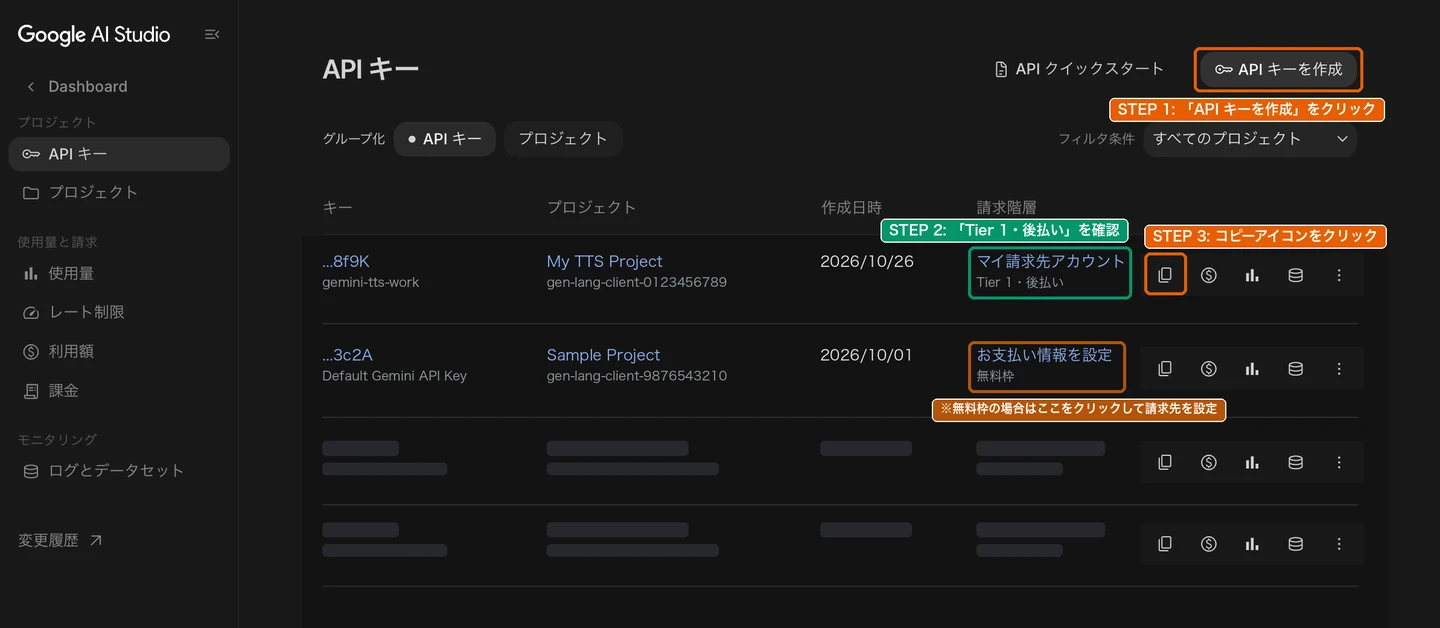
- 画面右上にある 「API キーを作成」 ボタンをクリックします(下図の STEP 1)。
- 「新しいキーを作成する」 というダイアログが開いたら、以下の2項目を指定して右下の 「キーを作成」 をクリックします。
- キー名の設定(STEP 1):後から見て用途がすぐ分かるよう
gemini-tts-workなどの名前を入力します。 - インポートしたプロジェクトを選択(STEP 2):手順 2 でお支払い設定をしたプロジェクトを選択します(まだプロジェクトがない場合は、プルダウンを開いて新規プロジェクトを作成・選択できます)。
- キー名の設定(STEP 1):後から見て用途がすぐ分かるよう
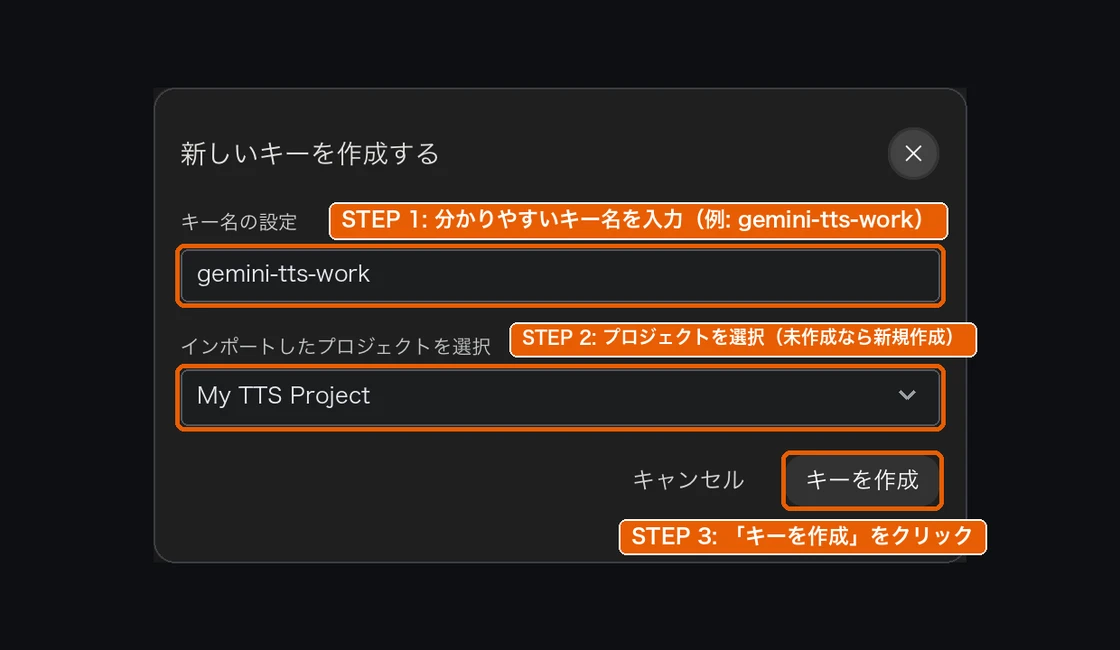
gemini-tts-work)と対象プロジェクトを選んで「キーを作成」を押します。- 一覧に作成したキーが追加されたら、1枚目の画像にある 「請求階層」列(STEP 2) を確認します。
Tier 1・後払い(請求先アカウント名が青字で表示)になっていれば準備万端です。- もし
お支払い情報を設定 / 無料枠となっている場合は、ボイスクローン実行時に403 PERMISSION_DENIEDエラーになるため、青い 「お支払い情報を設定」 リンクをクリックして請求先を紐付けてください(手順は上の 手順 2-3 と同じです)。
- 作成したキーの行の右側にある 「API キーのコピー」アイコン(STEP 3:四角が2つ重なったマーク) をクリックします。
AIzaSy...から始まる約39文字の API キー文字列がクリップボードにコピーされます。
補足:すでに作成済みの API キーをそのまま使う場合
手順 2-2 などで既に作成したキーを流用する場合は、一覧の「請求階層」列が Tier 1・後払い になっていることを確認し、右側の 「API キーのコピー」アイコン(STEP 3) をクリックするだけでOKです。
gemini-tts-work フォルダ内の .env ファイルに API キーを安全に保存する
重要:API キーの生文字列(AIzaSy...)を AI のチャット欄に直接貼り付けるのは避けましょう(会話履歴やログに残ってしまうため)。手順 3-1 で作成した gemini-tts-work フォルダの中に .env という名前の設定ファイルを作成して保存します。
方法1:ターミナルから画面にキーを表示させずに .env ファイルへ保存する(推奨)
1) gemini-tts-work フォルダ内で下のコマンドを実行すると API Key: と入力待ちになります。
2) コピーした API キーを貼り付けて Enter を押すと、画面にキーを表示させずに .env ファイルへ GEMINI_API_KEY=... が保存されます。
read -rsp "API Key: " k && printf "GEMINI_API_KEY=%s\n" "$k" > .env && unset k && echo " .env に保存完了!"方法2:メモ帳やエディタ(VS Code / Cursor 等)で直接 .env ファイルを作る
gemini-tts-work フォルダ内に .env というファイルを作成し、以下の1行だけを記述して保存します。
GEMINI_API_KEY=ここにコピーしたAIzaSyから始まるキーを貼り付けgemini-tts-work フォルダでコーディングエージェントを開き、仕様を渡して指示する
gemini-tts-work フォルダ内でコーディングエージェント(ターミナルなら claude / codex / agy、デスクトップアプリなら Cowork や Cursor 等)を起動します。
Gemini 3.8 Flash TTS(gemini-3.8-flash-tts)や Voices API(/v1beta/voices)は2026年秋リリースの最新 API のため、AI エージェントにそのまま「Gemini で音声を作って」とだけ頼むと、古いモデル名や古い SDK を選んでエラーになることがあります。
下のプロンプトをそのままコピーして貼り付けると、エージェントが① シークレット保護、② Python 標準ライブラリのみでの確実な実行、③ 最新 3レイヤー仕様の記憶、④ 音声生成テストと波形検証・環境診断まで一気通貫で行います。
あなたはこの作業フォルダで Google の最新音声合成 API「Gemini 3.8 TTS」を扱う専属アシスタントです。
以下の【セキュリティと実装ルール】と【API確定仕様】を厳守して、環境チェックと音声生成の接続テストを実行してください。

【1. セキュリティと実装ルール(厳守)】
- APIキーの保護: カレントディレクトリの `.env` から `GEMINI_API_KEY` を読み込むこと。`cat .env` や `echo`、`print`、`curl -v` 等でキーの文字列をターミナル出力や会話履歴に絶対に出さないこと。
- Git誤コミット防止: カレントディレクトリに `.gitignore` があれば `.env` と `*.wav` が含まれているか確認し、無ければ追記すること。
- 依存ゼロ実行: `pip install` による環境トラブルを防ぐため、外部パッケージ(requests や google-genai 等)は使わず、Python 3 標準ライブラリ(`urllib.request`, `json`, `base64`, `wave`, `pathlib`, `shutil`)のみで `tts_test.py` を作成・実行すること。

【2. Gemini 3.8 TTS 確定仕様(このセッション中ずっと記憶すること)】
- モデル名:
  - 演技・感情表現・対話重視: `gemini-3.8-flash-tts`
  - 高速・低コスト・長文朗読向け: `gemini-3.8-flash-lite-tts`
  (※古い `gemini-2.5-flash-preview-tts` 等は絶対に使わないこと)
- 音声合成エンドポイント: `POST https://generativelanguage.googleapis.com/v1beta/interactions`
  - ヘッダー: `x-goog-api-key: `, `Content-Type: application/json`
  - 3レイヤー分離ルール:
    1) Cast(声の指定): `generation_config.speech_config.voice`(例: `"Kore"`, `"Aoede"`, `"Puck"`, またはボイスクローンの `"voice_..."` ID)
    2) Direct(演技指導): `input[].content[].speech_metadata.style`(または `annotations` 内の `speech_metadata`)に英語または日本語で記述。`text` の中にはト書きを書かない。
    3) Speech(セリフ本文): `input[].content[].text` に読み上げる文章と公式英語インラインタグ(``, ``, ``, ``, ``, `` 等)のみを記述。
- ボイスクローン登録エンドポイント(次ステップ用): `POST https://generativelanguage.googleapis.com/v1beta/voices`(`type: "replicated"`, `language_code: "ja-JP"`, `source_audio` と `consent_audio` は 24kHz・モノラル・16-bit PCM WAV の Base64)

【3. 今すぐ実行してほしいタスク(接続テスト&自己検証)】
1) 以下の JSON ペイロードを `POST https://generativelanguage.googleapis.com/v1beta/interactions` に送信し、返却された Base64 音声データ(`outputs[].data` または `steps[].content[].data`)をデコードして `test_output.wav` に保存するスクリプト `tts_test.py` を作成・実行してください。
   ```json
   {
     "model": "gemini-3.8-flash-tts",
     "input": [{
       "role": "user",
       "content": [{
         "type": "text",
         "text": "こんにちは。 Gemini 3.8 Flash TTS の接続テストに成功しました!  これから好きな文章や自分の声のクローンで、自然な音声をいつでも生成できます。",
         "speech_metadata": {"style": "friendly, warm, and clear Japanese narrator"}
       }]
     }],
     "generation_config": {
       "response_modalities": ["AUDIO"],
       "speech_config": {"voice": "Kore"}
     }
   }
   ```
   ※万一 HTTP 400/403/429 エラーが返った場合は、APIキーを表示せずにエラー本文の理由(請求先未リンク等)を日本語で分かりやすく教えてください。
2) 生成された `test_output.wav` を Python の `wave` モジュールで開き、「ファイルサイズ・サンプルレート(24000Hz)・チャンネル数(1ch)・再生秒数」が正常か検証してください。
3) 次章のボイスクローン音声変換で使う `ffmpeg` コマンドが PC に入っているか(`shutil.which("ffmpeg")`)も併せて確認し、結果と `test_output.wav` の再生方法を簡潔に報告してください。
方法 C(手動実行向け)コーディングエージェントを使わず、自分で Google Colab や PC の Python 環境で動かす場合の手順を開く
ご自身で Python コードをコピー&ペーストして実行したい方は、ブラウザ上で動く無料の 「C-1:Google Colaboratory(Google Colab)」 または 「C-2:自分のパソコン(Mac / Windows)」 のいずれかで準備してください。
Google Colab(ブラウザ上)で準備する手順
- Google Colaboratory(colab.research.google.com) を開き、「ノートブックを新規作成」 をクリックします。
- 画面左端の縦メニューにある 鍵マーク(シークレット / Secrets) をクリックします。
- 「+ 新しいシークレットを追加」 を押し、名前に
GEMINI_API_KEY、値にコピーしたAIzaSy...の API キーを貼り付けます。 - 左側のスイッチ 「ノートブックからのアクセス」を ON(青色) に切り替えます。
- 最初のコード入力欄(セル)に以下のコードを貼り付け、再生ボタン(▶)を押してエラーが出なければ準備完了です。
from google.colab import userdata
import os

os.environ["GEMINI_API_KEY"] = userdata.get("GEMINI_API_KEY")
print("APIキーの読み込み完了!文字数:", len(os.environ["GEMINI_API_KEY"]))自分の PC(Mac / Windows)で準備する手順
1. 必要なパッケージ(ffmpeg と requests)のインストール
# Mac(Homebrew使用)の場合
brew install ffmpeg

# Windows(winget使用)の場合
winget install Gyan.FFmpeg

# Python 仮想環境の作成と requests ライブラリの導入
python3 -m venv .venv
source .venv/bin/activate
pip install requests
2. API キーを安全に環境変数へセットする(Mac / Linux)
1) 下のコマンドをターミナルに貼り付けて Enter を押します(API Key: と表示され入力待ちになります)。
read -rsp "API Key: " GEMINI_API_KEY && export GEMINI_API_KEY && echo " OK"2) コピーした API キーを貼り付けて Enter を押します(画面には表示されませんが正常です)。
3) 正しくセットされたか文字数だけ確認します(39前後の数字が出れば成功です)。
echo "${#GEMINI_API_KEY}"ここまでできたら、いよいよ実践チュートリアルへ!
Google AI Studio のログインと有料階層 API キーのリンクが完了していれば、すぐに「自分の声を30秒でクローンして好きな文章を喋らせる」手順書を試すことができます。